Ринокам для Ювелиров. Уроки RhinoCAM – Введение.
Фрезеровка 3д моделей в модельном воске на станках с ЧПУ, уже давно используется в ювелирной промышленности. Идеальное качество поверхности, лёгкая выплавляемость и выжигаемость воска, при стандартных режимах литья – это то, за что ценят технологию фрезерной обработки трёхмерных моделей.
Я создаю 3д модели и фрезерую их для ювелиров, поэтому опишу использование Rhinocam по своему опыту работы с 4рёх координатным станком «Стриж», под управлением Mach3. Функции, которые я не использую, буду пропускать, или уточнять, что их лучше не трогать. Ринокамом пользуются и в других сферах, и возможно, что-то полезное окажется здесь и для них.

Сейчас конец 2020 года. К этому времени выпущено несколько версий программы, но напишу о версии Rhinocam 2.0, потому что она работает стабильно, в ней есть практически все операции, что и в более свежих версиях, а что-то работает и лучше, но конечно в каждой новой версии появляется какое-то особенное новое дополнение.
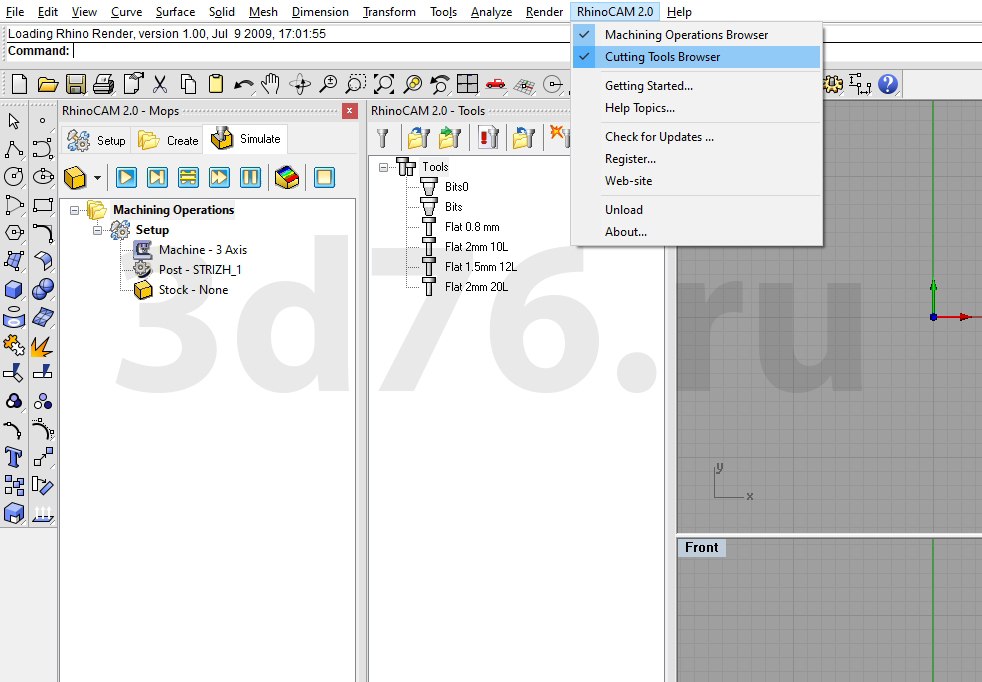
Итак, вам нужны установленная Rhino 4.0 и плагин RhinoCAM 2.0. После установки, в верхнем меню Рино появится пункт – RhinoCAM 2.0. Если каким-то образом окна Ринокама пропадут, то их можно будет открыть в этом меню, нажав галочки, напротив Machining Operations Browser – главное окно операций, и Cutting Tools Browser – это окно с перечнем фрез.
В окне операций находятся три вкладки: настройки, создание операций, симуляция/визуализация процесса резки.
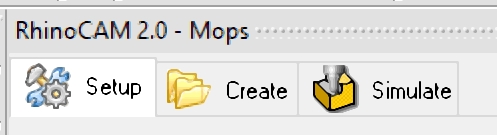
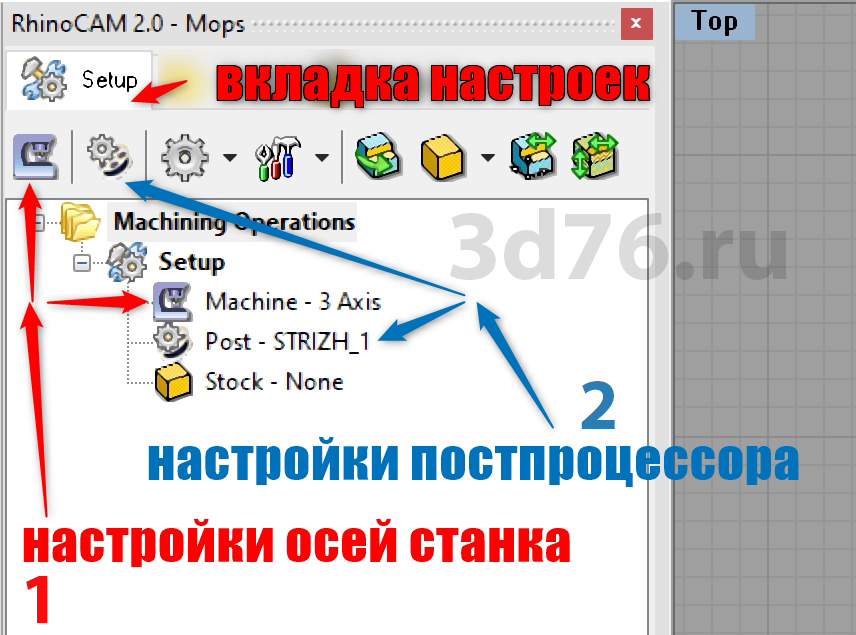
В первой вкладке находятся иконки базовых настроек.
1. Настройка, где указывается, сколько осей у станка, позиция смены операций (важно для станков с поворотной осью), настройка поворотной оси, если такая имеется. В эту вкладку в RhinoCAM 2.0 надо заходить при каждом новом старте программы, если станок 4рёх осевой.
2. Настройка построцессора, где можно выбрать требуемый построцессор. Если станок с поворотной осью и дополнительной возможностью разворота шпинделя на 90 градусов (4+ осевой), то постпроцессоры используются разные. При создании управляющих программ (далее УП) без поворота шпинделя на 90 градусов, настройку в этой части достаточно сделать один раз, и при следующих открытиях программы можно сюда не заходить.
Эти настройки видны в выпадающем списке ниже.
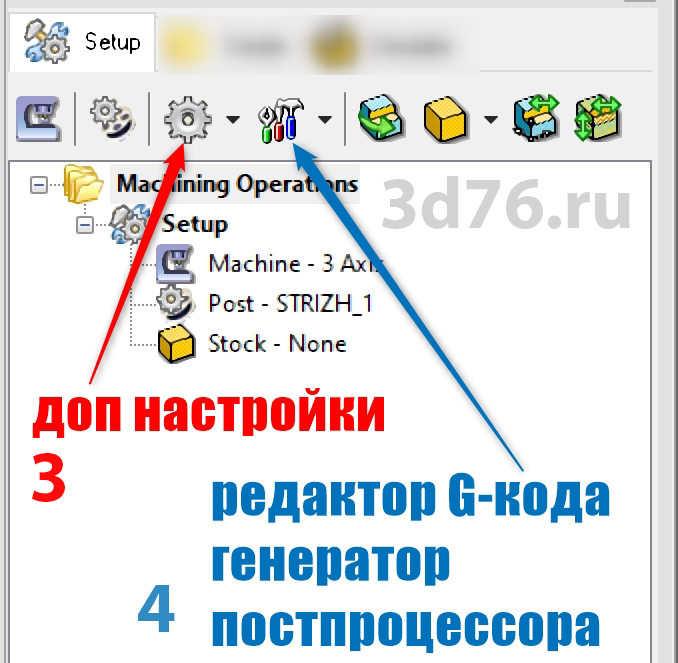
Далее, два пункта, в которые можно зайти просто для кругозора, и скорее всего, они вам не пригодятся.
3. Дополнительные настройки цвета визуальных данных при просчёте и симуляции, дополнительные настройки особенностей станка (об этом позже).
4. Редактор G-кода и генератор постпроцессора.
Далее пункты относятся к расположению геомерии и описанию заготовки (блока), из которого будет всё вырезаться. Настройки размера заготовки влияют на разные параметры, такие как настройка скорости подъезда к заготовке, скорости погружения в заготовку, и прочее.
5. Вот эту кнопку просто не трогайте, потому что можете натыкать лишнего, и не вернуться в обратное положение. Эта настройка позволяет развернуть непосредственно всю геометрию, по указанным сторонам, но я рекомендую этого не делать, а размещать и разворачивать детали вручную (об этом позже).
6. Жёлтый кубик – кнопка настроек блока / заготовки. Это важная кнопка, используемая при каждой новой резке. Там мы будем выбирать форму заготовки, её размеры и положение в пространстве.
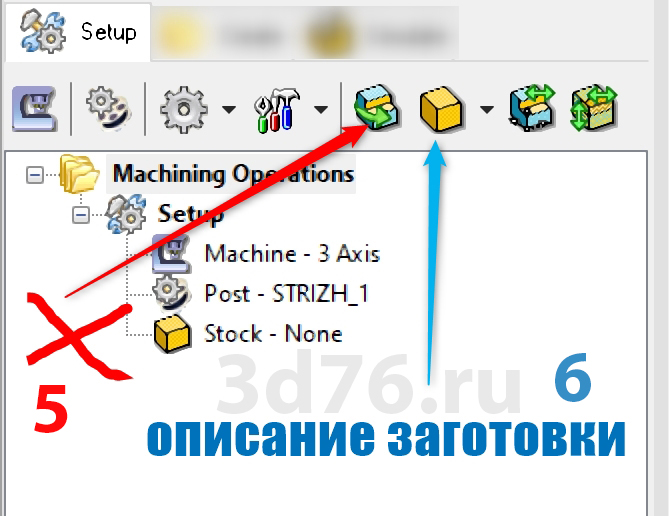
Остались две кнопки.
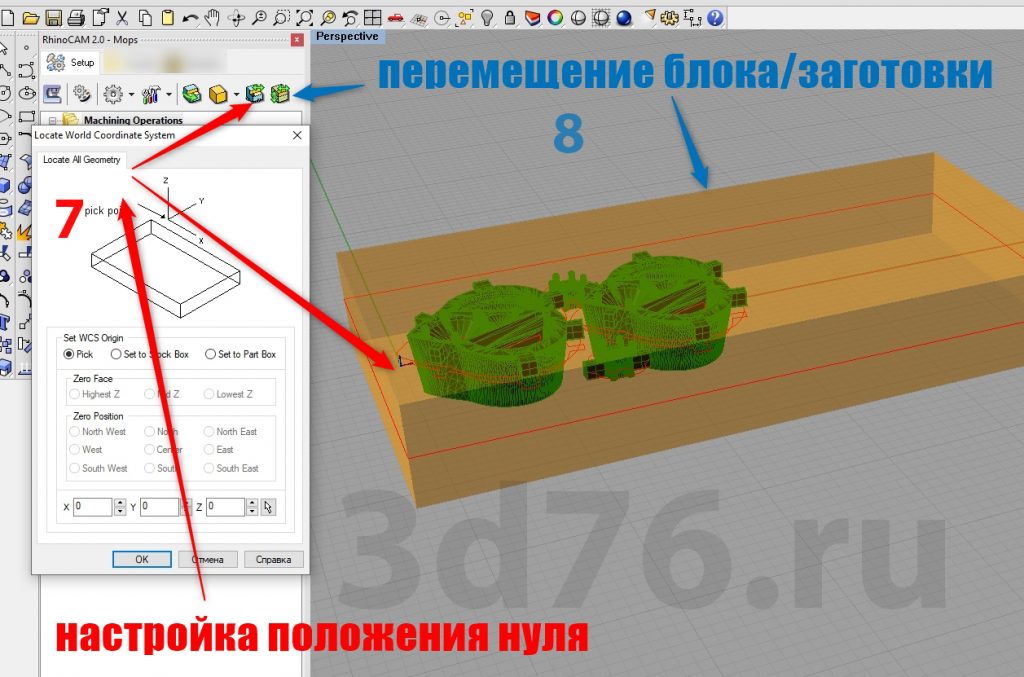
7. Настройка положения нуля координат XYZ. По верхней точке заготовки, по нижней, по центру и так далее. Но нам это будет не нужно, будем размещать детали в Рино, понимая, что ноль по XYZ в Рино – это центр оси Y и Z, т.е. – центр поворотной оси/рамки станка «Стриж», или любого другого станка с поворотной осью. Ноль нам надо задать на станке, например в Mach3, и это будет центр координат в Рино. В общем, не трогайте это, если будете читать далее 🙂
8. Настройка перемещения заготовки, либо геометрии, внутри заготовки, по указанным углам. Это тоже функция, которую лучше не использовать, потому что чаще удобно размещать заготовки по своему усмотрению, двигая по экрану, чем переключаться там внутри настроек. Но, зайти туда придётся, при каждом новом открытии файла, чтобы переместить заготовку, куда нам требуется. Буквально 2 клика.
Итак, пора сделать перерыв. Это было очень долго, но на самом деле, будет быстро, когда будете создавать УП. Из всего перечисленного, большинство не пригодится. Скоро здесь появится ссылка на видео для тех, кто не хочет всё это читать, а хочет посмотреть «как сделать быстро УП в Ринокам». И ссылка на следующий урок.
Благодарю за внимание, Максим 🙂